Вариант 1: с кодом из бота (самый простой)
- Скачайте и установите программу.
- В @smartdoclabs_bot нажмите «LITSENZIYA», оплатите и получите код.
- В программе нажмите «Sotib olish / kalitim bor», введите код и нажмите «Faollashtirish». Готово.

SmartDoc Alifbo · Smart DOC Labs
Преобразуйте документы в новый узбекский латинский алфавит на компьютере: .docx, .xlsx, .pptx и текстовые файлы. Бесплатный конвертер на сайте работает до 2000 слов.
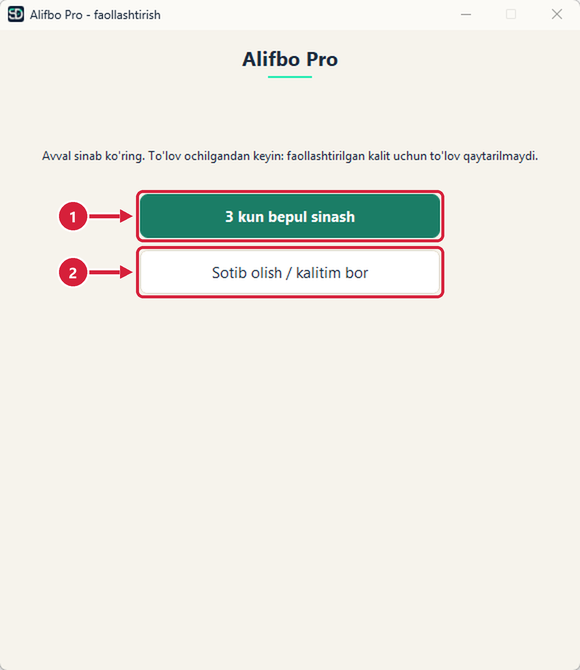
3 дня бесплатно, до 30 файлов. Пробный период на сайте не выдаётся: при первом запуске программы нажмите «3 kun bepul sinash» (3 дня бесплатно).
Требования: Windows 10 или 11 (64-бит), Word и Excel 2010 и новее (настольная версия).
Если установщик не открывается, скачайте архивомВ кавычках указаны кнопки программы (в программе они на узбекском), жирным — кнопки сайта.
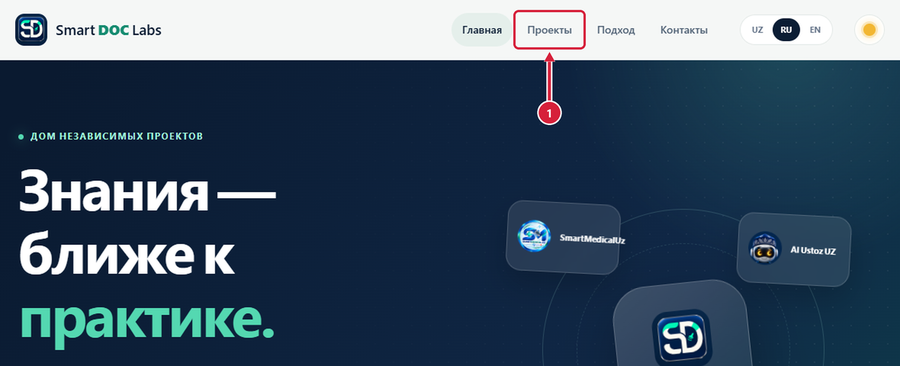
Откройте в браузере smartdoclabs.uz и перейдите в раздел Проекты вверху.
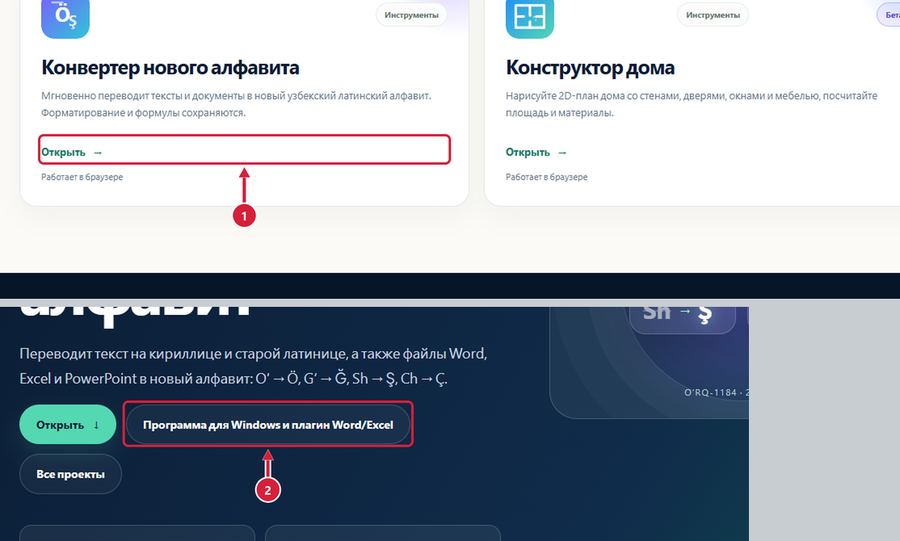
В карточке конвертера нового алфавита нажмите Открыть, затем ссылку на программу для Windows и плагин Word/Excel. Короткий путь: введите в адресной строке smartdoclabs.uz/ru/alifbo.
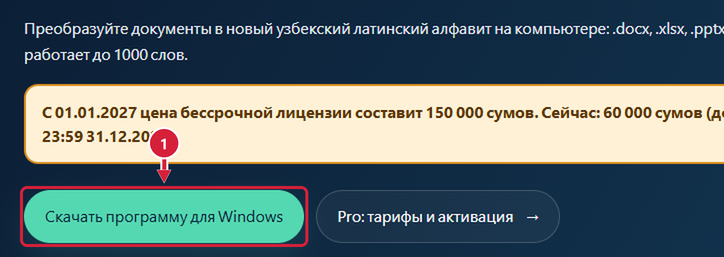
Нажмите Скачать программу для Windows: загрузится SmartDoc_Alifbo_Setup.exe. Если браузер предупредит, что файл скачивают редко, в списке загрузок выберите сохранение файла.
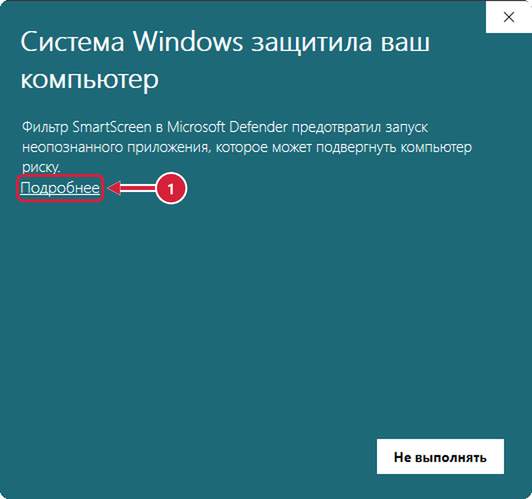
Дважды нажмите на скачанный файл. Может появиться синее окно «Система Windows защитила ваш компьютер». Это обычное дело: программа новая и пока без цифровой подписи, поэтому Windows её не узнаёт. Продолжайте, только если файл получен с smartdoclabs.uz: нажмите Подробнее.
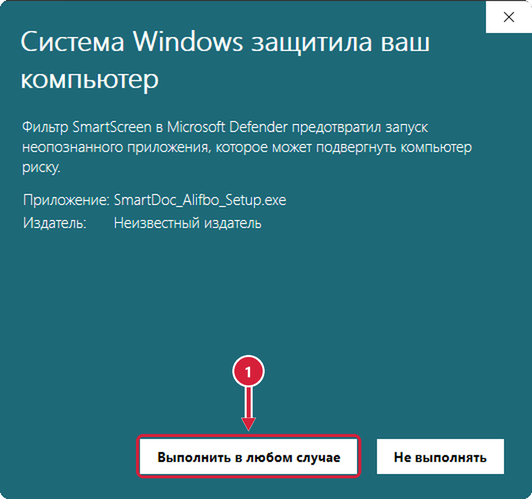
Затем нажмите Выполнить в любом случае. Менять настройки Windows и антивируса не нужно.
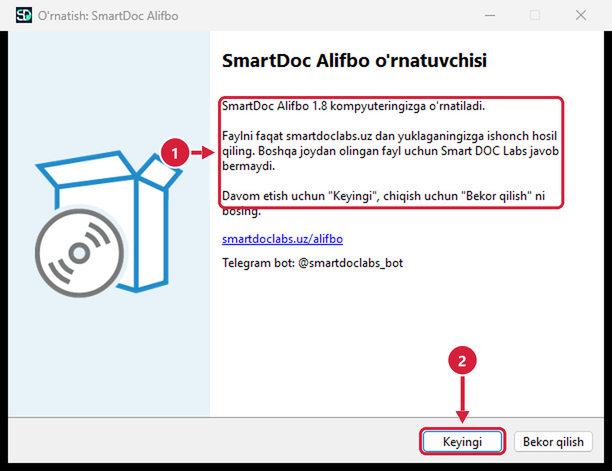
Откроется установщик. Прочитайте предупреждение и нажмите «Keyingi» (Далее).
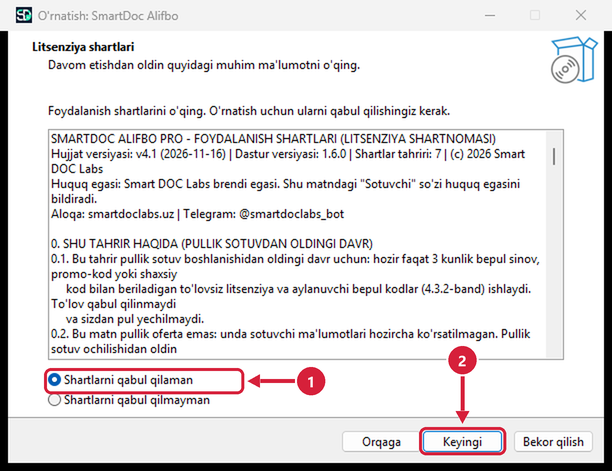
Прочитайте условия, отметьте «Shartlarni qabul qilaman» (Принимаю условия) и нажмите «Keyingi».
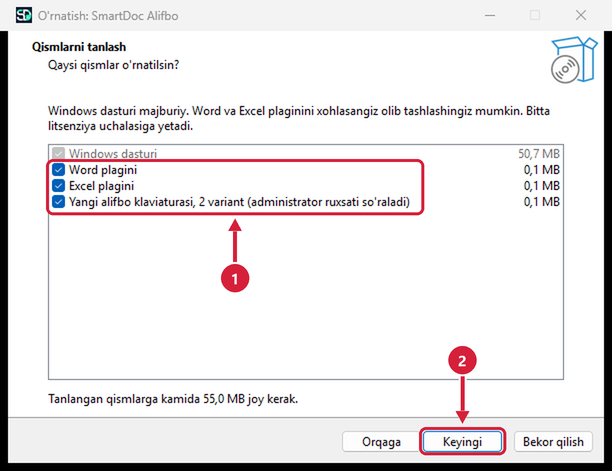
Выберите компоненты. Программа для Windows обязательна, плагины Word и Excel можно убрать. Одной лицензии хватает на всё. Клавиатура нового алфавита необязательна (см. раздел «Клавиатура» ниже). Нажмите «Keyingi», затем «O‘rnatish» (Установить).
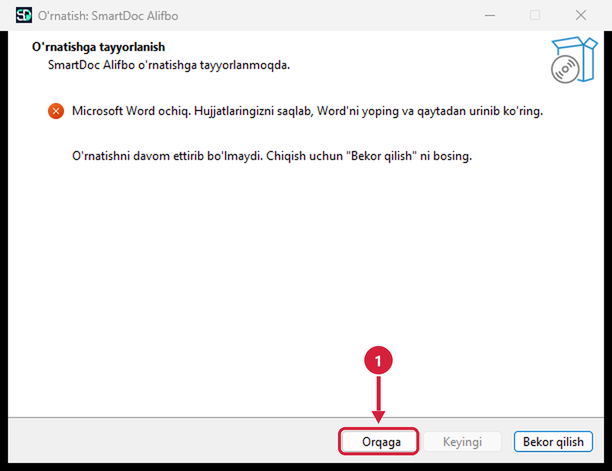
Если появится надпись «Microsoft Word ochiq» или «Microsoft Excel ochiq» (открыт Word или Excel): сохраните документ, закройте программу, нажмите «Orqaga» (Назад) и снова «O‘rnatish».
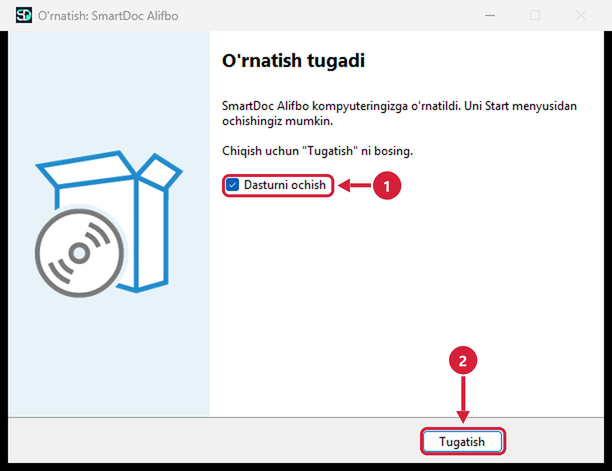
Оставьте отметку «Dasturni ochish» (Открыть программу) и нажмите «Tugatish» (Готово). Затем программа открывается из меню Пуск.
При первом запуске есть две кнопки. Для пробы нажмите «3 kun bepul sinash» (3 дня бесплатно): один раз нужен интернет, за 3 дня до 30 файлов. Если есть промокод или ключ, нажмите «Sotib olish / kalitim bor» (Купить / у меня есть ключ) и перейдите к следующему разделу.
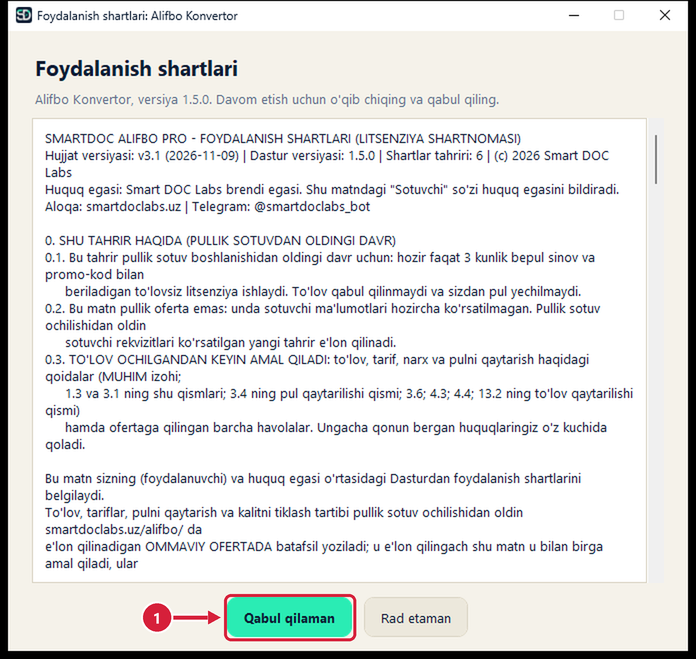
Прочитайте условия использования и нажмите «Qabul qilaman» (Принимаю).
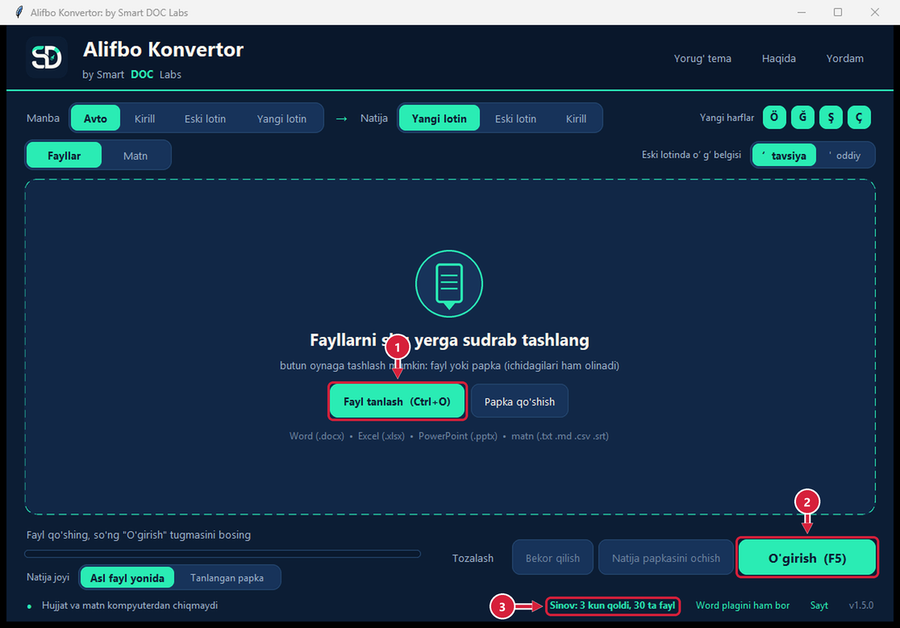
Программа готова. Перетащите файл в окно и нажмите «O‘girish» (Преобразовать). Внизу виден остаток пробного периода.
Получение кода: в @smartdoclabs_bot нажмите «LITSENZIYA» и прочитайте условия. Затем нажмите «Doimiy litsenziya olaman» (получить бессрочную лицензию): бот покажет номер карты и сумму. Оплатите и отправьте боту фото чека: после проверки чека (обычно в течение 24 часов) код придёт в этот же бот.
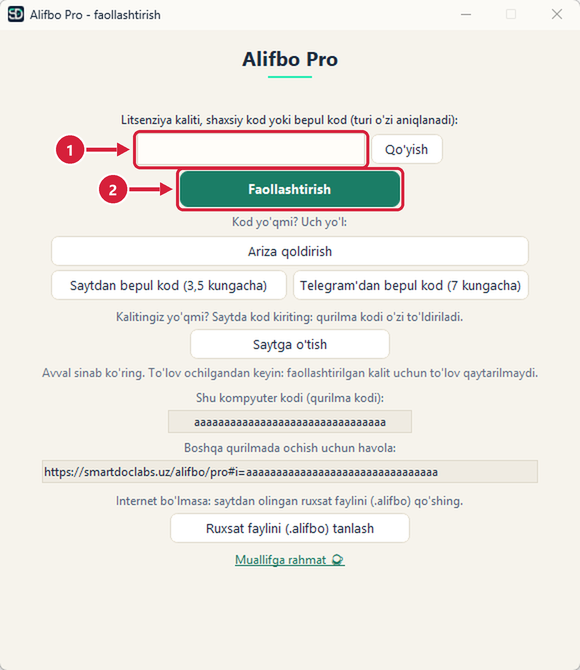
Вариант 1 (самый простой): нажмите «Sotib olish / kalitim bor», введите код из бота в поле «Litsenziya kaliti, shaxsiy kod yoki bepul kod» (ключ, личный код или бесплатный код) и нажмите «Faollashtirish» (Активировать). Готово: ключ покажется в окне и сохранится на компьютере. Переходить на сайт не нужно.
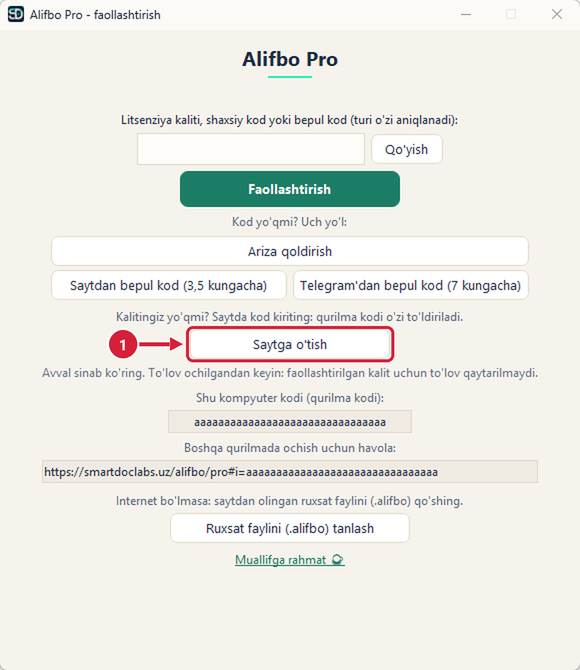
Вариант 2 (ключ через сайт): в окне «Sotib olish / kalitim bor» нажмите «Saytga o‘tish» (Перейти на сайт). Сайт откроется с кодом устройства. Если ключ уже есть, переходите к шагу со вставкой ключа.
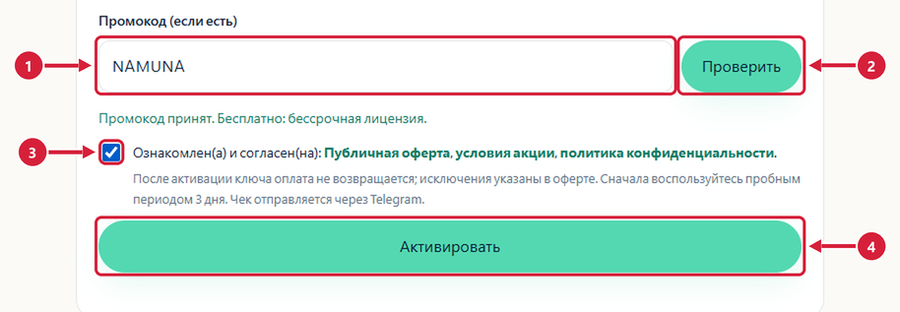
На сайте введите промокод, нажмите Проверить, поставьте отметку согласия и нажмите Активировать.
Появится ключ. Нажмите Копировать и сохраните ключ: он не отправляется ни в бот, ни в чат.
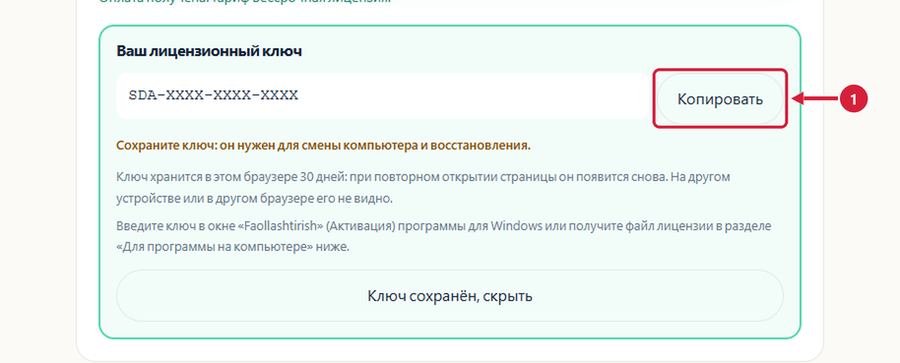
Вернитесь в программу, вставьте ключ и нажмите «Faollashtirish» (Активировать). Готово: работают программа и плагин.
Откройте программу из меню Пуск. Вверху в строке «Manba» (Источник) должно быть выбрано «Avto», в строке «Natija» (Результат) — «Yangi lotin»: программа сама определяет кириллицу и старую латиницу.
Перетащите в окно файл Word (.docx), Excel (.xlsx), PowerPoint (.pptx) или текстовый файл либо нажмите «Fayl tanlash» (Выбрать файл), затем «O‘girish (F5)» (Преобразовать). Если в «Natija joyi» выбрано «Asl fayl yonida» (Рядом с исходным), результат сохраняется отдельным файлом рядом с исходным, к имени добавляется _yangi_lotin. Исходный файл не меняется.
В Word откройте вверху раздел «Alifbo» (1). В группе «1. Bir tugmada» (Одной кнопкой) нажмите нужную кнопку (2): «Yangi lotinga» (в новую латиницу), «Eski lotinga» (в действующую латиницу) или «Кириллга» (в кириллицу). Алфавит документа определяется сам, выбирать источник не нужно. Русский и английский текст не затрагивается.
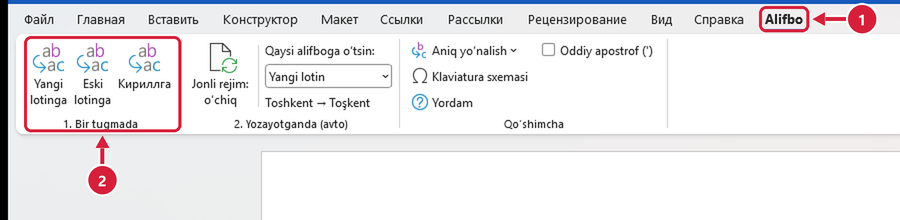
Если текст выделен, преобразуется только он; если ничего не выделено — весь документ (с колонтитулами, примечаниями и надписями). Если результат не подходит, отмените через Ctrl+Z. Чтобы самим выбрать источник и результат, в группе «Qo‘shimcha» (Дополнительно) есть меню «Aniq yo‘nalish» (Точное направление) с 6 направлениями.
Чтобы текст преобразовывался во время набора, в группе «2. Yozayotganda (avto)» (Во время набора) выберите алфавит в списке «Qaysi alifboga o‘tsin» (В какой алфавит) (1): «Yangi lotin», «Eski lotin» или «Кирилл». Под списком виден пример: Toshkent → Toşkent. Затем нажмите кнопку «Jonli rejim» (Живой режим) (2): на ней появится надпись «Jonli rejim: YOQILGAN» (включён).
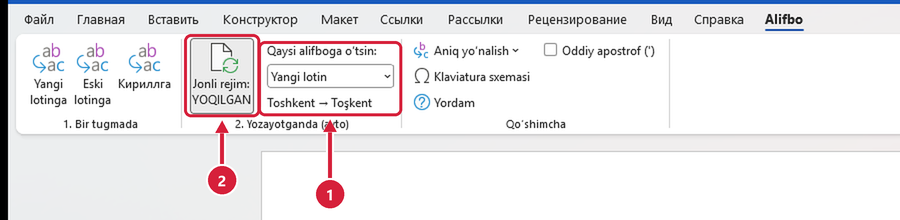
Пишите в привычном алфавите: набранное слово каждые 2 секунды преобразуется в выбранный алфавит; если остановиться, последнее слово преобразуется через 2 секунды. Если нажать в группе «Bir tugmada» кнопку другого алфавита, живой режим выключится сам. Чтобы выключить его, нажмите «Jonli rejim» ещё раз.
В Excel откройте раздел «Alifbo» (1). Выделите ячейки и в группе «1. Bir tugmada (belgilangan kataklar)» (Одной кнопкой, выделенные ячейки) нажмите «Yangi lotinga», «Eski lotinga» или «Кириллга» (2). Для всего листа или файла в группе «2. Butun varaq yoki kitob» (Весь лист или книга) выберите направление в списке «Yo‘nalish» (Направление) и нажмите «Varaqni o‘girish» (Преобразовать лист) или «Kitobni o‘girish» (Преобразовать книгу) (3). Формулы, числа и даты не затрагиваются; отмена: Ctrl+Z.
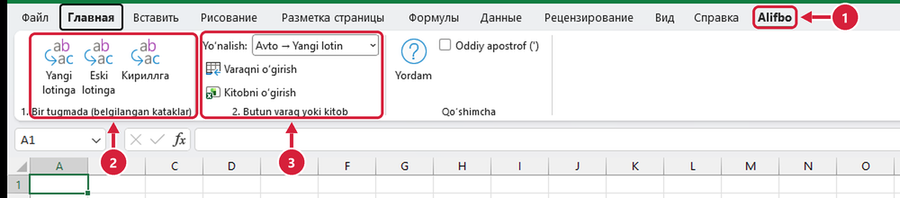
Проверьте результат: просмотрите имена, термины и сокращения. Русское слово, написанное кириллицей, тоже может перейти в латиницу. Сохраните оригинал важного документа.
Клавиатура необязательна. На странице компонентов установщика отметьте «Yangi alifbo klaviaturasi, 2 variant»: только для неё один раз запрашивается разрешение администратора (в окне Windows нажмите Да). Если отказаться, программа и плагины всё равно установятся. Обычно отметка уже стоит (и при обновлении поверх старой версии); если раньше вы устанавливали без клавиатуры, её может не быть: при необходимости отметьте вручную.
Устанавливаются две раскладки. Вариант 1 «Özbek yangi lotin (SmartDoc)»: [ = Ö, ] = Ğ, ; = Ş, ' = Ç (знаки ; и : перенесены на клавишу \, ' и " — на клавишу под Esc). Вариант 2 «Özbek yangi lotin 2 (SmartDoc)»: [ = Ö, ] = Ğ, \ = Ş, клавиша под Esc = Ç; остальные клавиши как в английской раскладке.
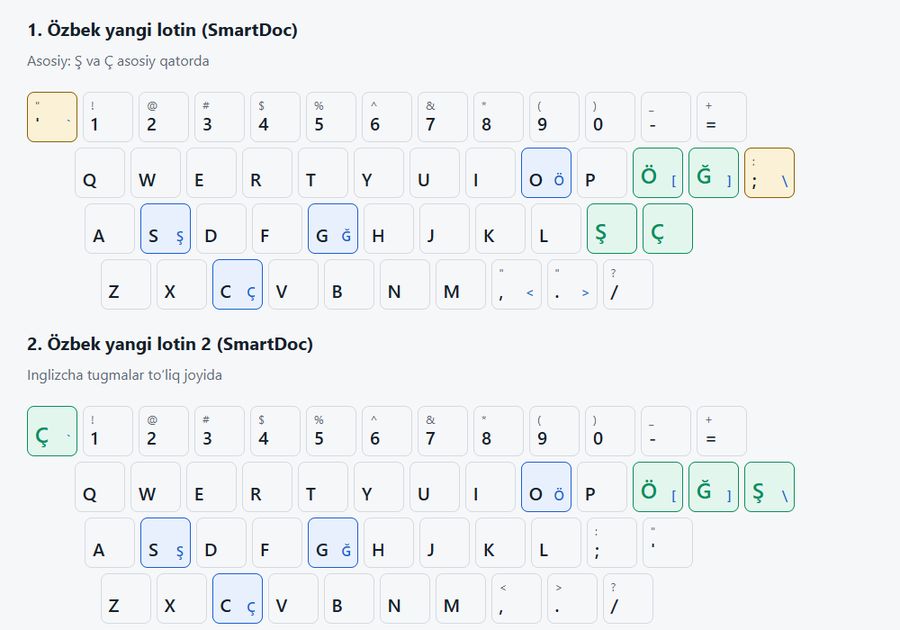
Включение: нажмите Win + Пробел и выберите нужную раскладку (можно и через значок языка внизу экрана); чтобы вернуться, снова Win + Пробел. В обоих вариантах правый Alt + O / G / S / C → ö ğ ş ç; заглавные — Shift или Caps Lock. Схема в меню Пуск: «Yangi alifbo klaviaturasi». Клавиатура только для 64-битной (x64) Windows; на компьютерах с процессором ARM не устанавливается.
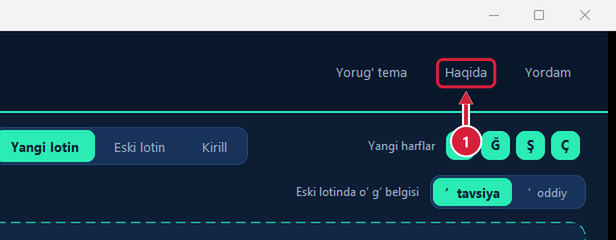
Смена компьютера: на старом компьютере нажмите «Haqida» (О программе), затем «Bu kompyuterdan o‘chirish» (Удалить с этого компьютера), нужен интернет. Затем введите ключ на новом. Если старый компьютер утерян, используйте раздел Отвязать все устройства на странице Pro.
Удаление программы: в параметрах Windows найдите SmartDoc Alifbo и удалите. Лицензия при этом не освобождается: при необходимости сначала нажмите «Bu kompyuterdan o‘chirish».
Вопросы: @smartdoclabs_bot, ответим в течение 24 часов.
Преобразует файлы на самом компьютере: шрифты, таблицы и формулы сохраняются. Текст и файлы не отправляются.
Преобразуйте документ в новый алфавит одной кнопкой или прямо во время набора (живой режим), не выходя из офисной программы. Плагин работает по лицензии программы.
Преобразуйте текст в браузере бесплатно: до 2000 слов. Файлы преобразуются в программе для Windows.
Конфиденциальность. Конвертер на сайте работает в вашем браузере: текст никуда не отправляется и не сохраняется.
Проверьте результат. Преобразование выполняется автоматически. Перед подачей официального документа внимательно просмотрите результат.